2014年3月14日金曜日

Chormecastのファームウェアアップデートで日本語化

JugglyさんのブログEngadgetでも書かれているように、Chromecastがアメリカ以外で販売される可能性が徐々に高くなっているそうな。

本体の日本語表示可能ファームがくるというのは、もうあとは「いつ?」と「いくら?」という疑問が残るだけ。早く発売されて、多くのアプリが対応してくれると良いなぁ。

という事で、早速Chromecastのアップデートをしてみよう。

嫌な思い出があり、使わないときは電源を抜いてしまっているので、まずは電源投入。すぐにファームウェアのダウンロードが始まる。


2,3回自動的に再起動をし、ちょっとデザイン(文字レイアウト)が変わった下のような起動画面が表示される。


この時点では日本語になっていないな、、、と思いつつも、まずはAndroid端末のChromecastクライアントで日本語設定になってるかどうかをチェック。

昨日届いたSH-10DにChromecast(1.5.3)を入れて接続してみた。起動と同時に以下のようなダイアログボックスが表示された。既に日本語になってるな。


で、念のため設定を確認。以下画面左の「設定」を押すと、、、。


うむ。ここじゃなかった。


気を取り直して、、、Chromecastのハード選択画面から接続したいChromecastを選択。


すると、デバイス情報、Wi-Fi、言語やタイムゾーンなどが表示されてる。


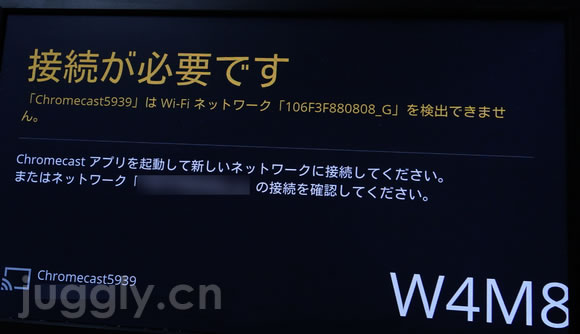
Jugglyさんとこみたいに、Wi-Fi切ったら情報画面が日本語になるのかな?と思い、イモバWi-Fiルーターの電源をOFFにしてみると、、、


日本語表示になってた。ChromecastとAndroidが接続されるとメインスクリーンにはメッセージ(とは言っても、ready to castとかだけです)表示がされないみたい。

ということで、作業という作業は一切なくChromecastのハード、ソフト、両方ともに最新版にアップデート完了。

2014年3月11日火曜日

ドコモオンラインショップ SPRING BARGAINでSH-10Dを購入

3月1日から始まった「ドコモオンラインショップ SPRING BARGAIN」。


25種類ほどの端末が日替わりで登場して、在庫さえあれば3月31日までリーズナブルな値段で買えるという、いわゆる在庫処分セール。

個人的に心惹かれる端末が少ない中、Xperia(TM) GX SO-04DAQUOS PHONE sv SH-10Dのどちらかを購入しようと思ってたんだけど、Xperiaの販売日をすっかり忘れてて、気付いた時には既に販売終了。キャンセル待ちで在庫復活を願うしかないという状況。

で、今日3月11日がSH-10Dの発売日だったのでXperiaは諦めてSH-10Dを購入した。

ヤフオクの中古、新品入り混じった現時点での平均価格が10,000円程度なので、3,150円なら納得の金額。ただし送料が別途500円必要だとのこと(総額5,000円以上だと送料無料)


11時55分ごろに購入ボタンが買える状態になって、購入完了まで約5分ほど。既存のサービスのままで進めようと思うも、所々に新しいサービス(有償、無償を問わず)の加入斡旋などがあったけど、現状のXi契約にSPモードだけを追加して申し込み完了。

12時5分頃に在庫を見たらオレンジを残して売り切れ。で、12時15分頃に再度在庫を見てみたけど、全色売り切れだった。瞬殺とまではいかないにしても、結構早い段階で売り切れてしまった模様。タマ数がどれだけあったかはわかんないけどね。

到着が3月13日なので、今契約してるMoperaのことなんかも整理をしなきゃ。ドコモショップにいってこよ。

2014年3月7日金曜日

やっと「チョイモビ」に乗ってきた

半年前に講習を受けた「チョイモビ」。使うシチュエーションがなかなか無かったんだけど、ようやく先週末にサービスイン後の初乗車をしてきた。


日本大通り駅で用事を済ませた後、家に帰るのに市営地下鉄を使いたかったので、そのままみなとみらい線で乗り換えるより良いんじゃないか?と。

生憎の雨、、、だったけど、そんなに強くもないし、近くだから大丈夫だろ!と自分に言い聞かせてさっそくチョイモビのウェブで近くに空いてる車輛があるかチェックした。

すると、一番近くの「神奈川県庁 第二分庁舎」ステーションで空きがあったのですぐさまチェックイン。写真のようにぽつんと1台が置かれてた。

借りるまでの画面遷移をスクショ取ってなかったけど、流れに沿う感じで進めばすんなり乗車手続きが出来た。費やした時間は2分程度かな。

チェックインを完了すると以下のようなメールが届く。30分以内に乗車してねというメッセージ。


チョイモビとレンタカー(またはカーシェアリング)の大きな違いは、「無人で貸し出し」+「降車場所の自由度の高さ」の組み合わせの使い勝手。

チョイモビは車輛を借りるときに乗車ステーションと降車ステーションを設定する必要がある。ステーションさえあれば簡単に乗り捨てが出来るから便利だよ、気軽に使ってね!というコンセプトであるんだけど、逆に取ると、乗り降りのステーションブッキングがうまく行かないとえらいことになりそうな感じがした。そういった事態が起こらないための降車場所指定なんだろうけどもね。

あ、借りる手順で一つだけ不満があった。ステーションの空き状況が地図上にアイコンで表示されてたけど、「青い○アイコンの中に小さい白い○」と「白い○アイコンの中に小さい青い○」で空いてるかどうかを分けている模様。これはわかりにくかった。とりあえず目的地の横浜駅に最も近いステーションを選んだら問題なく降車ステーションに指定できたので良かったけど、地図で判別するのはちょっと難しいと感じた。

下の地図はGoogle Mapのルート。所要時間は6分程度と表示された。


さて、実際乗り込んでから車輛のアクティベーション。講習の時にやったけど、半年も前のことなのでおぼろげにしか記憶にないんだけど、シート下前面部分に手順が書いてあるので、その通りに進める。

Google MapのナビをiPhoneで表示して、予め用意されているホルダーにセット。カードを天井の機械にかざし、頭上前面のスイッチを押してイグニションっぽい電源スイッチを回し、ギアっぽいスイッチをドライブに入れる、、、、入らん。

このドライブに入れる作業に手こずって、5分以上発車できなかった。
原因はわからず仕舞い。なんとかドライブになって出発準備完了。ちなみに、アクティベーションは済んで課金が始まってるので、この5分で100円損した(笑)

週末の昼だけど、そんなに無茶苦茶混んでたわけでもなく、ストップアンドゴーを繰り返して順調に目的地に到着。

空きの状態の降車ステーションに車輛を止めて降車手続をする。
すべての手続きが完了すると以下のようなメールが届く。


最初の5分ロスが無ければ200円程度だったのかな。みなとみらい線で日本大通りから横浜まで200円なので、二人で乗るとお得な計算になる。大人二人はかなり厳しいだろうけども。

あと、細かいことだけども気になった点。残念ながら、雨への対策は施されていなかった。窓がない車輛を止めるステーションが雨ざらしってのもどうかと思うけどね、、、。シート素材はプラスチックとビニールで、ど真ん中に1cm未満の水抜き穴があいてあるんだけど、どうしても完全にドライな状態にはならなかった。前の講習会のレポートでも書いたけど、タオルなり、高吸収スポンジなりを車内のどこかに置いててくれると助かるなぁ。

ということで、サービスイン後の初乗りレポート。

春とか秋で雨さえ降らず、且つ渋滞しなければ使える乗り物であると、やっと体感できました。

また機会があれば乗ってみよ。


====== 追記 ======

タイムリーなメールがチョイモビ運営から届いた。

【チョイモビ】20台追加&20分プレゼントキャンペーン

┏━━━━━━━━━━━━┓
   チョイモビ20台追加投入!
┗━━━━━━━━━━━━┛
チョイモビが312日より随時20台追加されます!
新しい仲間が加わって、よりチョイモビが見つけやすくなるはず☆

▼ チョイモビに乗れる場所は「ステーションガイド」から。

┏━━━━━━━━━━━━┓
  20分プレゼントウィーク☆
┗━━━━━━━━━━━━┛
20台追加を記念して317日(月)~23日(日)まで、
乗るたびに20分プレゼントいたします!
一日何度乗っても、1回利用につき最初の20分は無料!
横浜赤レンガ倉庫から山下公園など、20分の使い方は、工夫次第☆

講習会を受けたけど、まだ乗れていない。
寒かったので、しばらく乗っていないなど、
初めての人も、久しぶりの人も、少し暖かくなってくるこの時期に
思いっきりチョイモビを体験してください♪

▼詳細はこちら。

2014年3月6日木曜日

ChromecastでSpotify (スクリーンミラーリング)デモ映像

今回は「試してみた」ではなく、単にネットで見ただけの情報。タイトル通り、「Spotify」をミラーリングしているYouTube映像を見たという内容なので、ここは音楽を中心としたコンテンツ消費に思うところをつらつらと。


2週間ほど前に、AndroidをChromecastでスクリーンミラーリング出来たというニュースがあった。
AllCastを作ったKoushik Dutta氏がこのスクリーンミラーリングのデモ映像をYouTubeにアップしてるんだけど、コメントからもわかるように非常に多くのChromecastユーザーがこの機能を待ち望んでいるというのが伺い知れる。

現時点でのChromecast対応アプリの少なさからくる限定的だったユースケースがChromecast SDKの公開によってどんどん拡がっていく(であろう)というのはすごく嬉しい。

スクリーンミラーリングが出来るということはスマホ・タブレットで視聴できるコンテンツがTVで見れるという事なので、当然のことながら現時点でChromecast非対応であるSpotifyやMusic Unlimitedなんかも表示ができると。以下がKoushik Dutta氏のSpotifyスクリーンミラーリングのデモ映像。


音楽のキャスティング対応は、本家Google Play Musicはもちろん、Avia Media PlayerLocalCast Media 2 Chromecastで、ローカルコンテンツやローカルネットワークコンテンツのキャストは出来る。でも、コンテンツ消費のスタイルが変わってきている中で、iTunesやその他のライブラリから曲を引っ張り出して聞く、またはデバイスに曲を転送して聞くということが時代の流れに沿っているとは言えず、コンテンツにアクセスする毎にアプリを縦断したり、サービスを切り替えるというところがひと手間であることはかなりの苦痛であると(個人的に)。

iOS+Apple TVで実現しているスマホやタブレットをエントリーポイントとして、自分でまとめた、またはアグリゲータが提供しているコンテンツを、ストレス無く、TVを含めたマルチスクリーンで消費出来る環境がそろそろAndroidにもやってくるのかなーと期待。Miracastは、、、ちょっと横に置いておきましょう(笑)

とは言え、SpotifyのChromecast対応は既にオフィシャルフォーラムで実現してほしい機能として議論されているみたいだし、Androidのスクリーンミラーリングよりも先にSpotifyのChromecast対応がくるかもしんないしね。そのあたりを取り巻く大人の事情はわかりませんが、元のパイが小さいとはいえ、世界的にも日本でも音楽のストリーミングマーケットが急成長しているというのは事実だし、この辺りの対応は消費者側としては是非とも早く実現してほしいなーと。

日本でのSpotifyサービスインと同時だったらこの上なく素敵なんだけどチラッチラッ。


******* 追記 *******
Juggly.cnさんのポストによると、どうやらMirrorという名前のアプリでGoogle Playに公開されたらしいんだけど、リンク先も、Google Play検索でも今のところ当該アプリは見当たらず。リンクされたアドレスから見るに、アプリ提供者がKoushik Dutta氏であることはほぼ間違いないと思うんだけどね。
謎。

******* 追記2 *******
Engadget Japaneseにも情報が載った


初出時よりも遅延が改善してる。楽しみだけど、Nexus 5を持ってないので、しばらくは傍観だなぁ。

2014年2月28日金曜日

ASUS TAICHI21 (2012)の身体検査

やるやると言いつつも全然できてなかったTAICHIのレビュー。

そうこうしているうちに、TAICHIの13インチのニューモデルが出るというニュースがちらほら。

一般向けに販売されるとのことなんだけど、スペック見てると目新しい感じもなく、むしろCore i5だったのが、Core i3にダウングレードしている模様。なんだか肩透かしだなぁ、、、。

さて、TAICHI 21(2012)の話に戻る。

使用頻度はそんなに高くないながらも、要所要所で使ってて、色々と思うところが出てきた。

1年以上経つわりに基本スペックはまだまだ最新モデルと比べても遜色がない。


昨今のUltrabookがほとんどそうなように光学ドライブは積んでいない。なので、DaemonTools Liteで仮想ドライブ。まぁでもほとんど使わない。


CPUはIntel Core i5 3427U @ 1.80GHz Ivy Bridge 22nm。


わかっていたとは言え、やはりメモリの増設が出来ないというのがきつい。ゲームや動画編集とか、そういう使い方は範疇外だろうけども、メモリを食うアプリを複数同時起動するとかなりきつい。


ナチュラルボーンデュアルスクリーン機なので、このような見え方。両面ともにFullHDサポート。


128GBのSSDはSunDisk製。今までSSDはHybrid機しか触ったことなかったんだけど、SSDはほんとに早い、、、。全PCのHDDをSSDに載せ替えたいと、心から思う。


スクショ色変っちゃったけど、両面カメラのスペック。ちょっとわかりにくいサンプルだけど、今週号の週刊アスキーを接写したサンプルが以下の通り


こっちが背面カメラ。FullHDも撮れるとのことだけど、、、まだ試してない。ちなみにこれは画面に立てかけた本を30センチくらい離れた距離から撮影


で、こっちがインカメラ。15センチくらいの距離から接写。

とまあ、使用感なんかは次のレビューにするとして、2か月ほったらかしのブログ、2014年初投稿、、、。


2014-03-03 追記

PC WatchにTAICHI31 (一般販売向け)のレビューが掲載されたようなので、リンク張っとこ。


2013年12月26日木曜日

Nexus 7 (2012) KitKatのChromeでコミック小学館ブックスのコンテンツを読む

先ほどのポストでミスリーディングなところがあったのでちょっと修正。

せっかくなので、Nexus 7 KitKatでコミック小学館ブックスのコンテンツを読むところまでの流れも投下。アカウント作成さえしてしまえば、Nexus 7 KitKatのChromeでも問題なく読めることを確認。


1. Nexus 7をKitKatにしたことにより、Android標準ブラウザが端末から削除された

2. 現在Nexus 7のデフォルトブラウザはChrome

3. 「コミック小学館ブックスアプリ」はNexus 7 KitKatでは正しく動作しない(Android標準ブラウザがインストールされていない端末では正しく動作しない)

ここまでが前回の状況。

4. Chromeで小学館のWEBからユーザー登録を試みる。小学館のサイトには

==========================================================
◆スマートフォンからアクセス◆
Androidスマートフォンの標準搭載ブラウザ、iPhoneのSafariにて、「コミック小学館ブックス」と検索。
スマートフォン(Android/iPhone)で「http://csbs.shogakukan.co.jp/」にアクセス。
==========================================================

と書かれているので、Nexus 7のGoogle検索で「コミック小学館ブックス」を検索。表示される結果の1番上のリンクをクリックして小学館のWEBにいく


5. 以下のようなモバイル用のページが表示されるので、「今すぐコミック小学館ブックスへGO!!」をクリック


6. ここで問題が発生。ログインページに到達するも、アカウント作成ボタンが見当たらず(既にアカウントを持っている人はここでログインすれば問題なくコンテンツにアクセスできる)
「どうやって利用すればいいですか?」の質問に対して入会を促す回答があり、そのすぐ下にURLがあるんだけど、これをクリックしても同じページに再度くるだけで、アカウント作成ページに辿りつけない。新規ユーザーはここから先に進めない。


7. じゃあ、アカウント作れる端末から作ってしまえばいいんじゃない?ということで、Nexus 7は一旦置いといて、iPhoneにてアカウント作成開始。Safariで「小学館」を検索し、サイト右端にある「小学館コミック3巻無料試し読みキャンペーン」バナーをクリック。


8. PC版WEBページと同じく、画面中央あたりにある「コミック小学館ブックス」をクリックして、スマホ用のページを表示


9. モバイルページに到着。「もっと詳しくコミック小学館ブックス」ボタンをクリック。


10. 「いますぐコミック小学館ブックスへGO!!」をクリック。


11. ページが長かったので2画面を連結した画像が以下。やっと「新規入会(無料)」が出てきた。


12. 「メールアドレスを用いた入会をする」か、「携帯電話会社のID認証を用いた入会をする」を選択できるので、各々好きな方を選択。僕はメールアドレスを選択。


13. メールアドレス、パスワード、生年月日、性別、ニュースレターの受信有無を回答し、完了ボタンで入力はおしまい。


14. 最後に確認画面が出てくるので、問題無ければ「コミック小学館ブックスに入会する」ボタンを押して登録完了。


15. 入会完了をしたお知らせ。さて、この作成したアカウントで、「6」で詰まったNexus 7でのログインが出来るかどうかというところを確認。


16. さて、Nexus 7に戻って、先ほど作成したアカウントのメールアドレスとパスワードを入力してログインをすると、、、、入れた!


17. 画面下方をみると、Androidタブレットでの動作環境が書いてあるんだけど、「Chromeをご利用ください。」って、、、。Chromeで新規登録できればバッチリということ。


18. 無事ログイン完了。コンテンツは、「購入済みコミック」の「1~3巻まるごと試し読み!今だけ無料!」をクリックすると以下のコンテンツインデックスが表示。


19. あとはそれぞれの巻番号をクリックすればブラウザで読める、、、という流れ。


スクリーンショットが多い割には情報量が少ないけども、もう少しユーザーインターフェース、フローを簡略化してくれるとアクセスしやすくなるなぁ、、、と思いながらとりあえず連続ポスト終了。

「コミック小学館ブックス」アプリがKitKatでは動きません

めずらしく、ハード絡みではないエントリ。

先日小学館から発表された内容だけど、11作品の1~3巻が期間限定で読めるとのことだったので、試しにやってみた。

最初に結果から書いておくと、KitKatにアップデートしたNexus 7(Android標準ブラウザが無い端末)では読めません。(追記: Chromeからだと新規アカウント登録が出来ず、先に進むことが出来ませんが、他の対応端末で作成したアカウントでログインすればChromeでも読めるようになります)

流れ的なところを簡単に紹介。

小学館の電子書籍というのがしっくりこないというか、WEBで読ませるのか、アプリで読ませるのかよくわからないので、まずはWEBから辿っていく。

以下の画面のちょっとしたにある「コミック小学館ブックス(スマホ)」と書かれているところをクリック


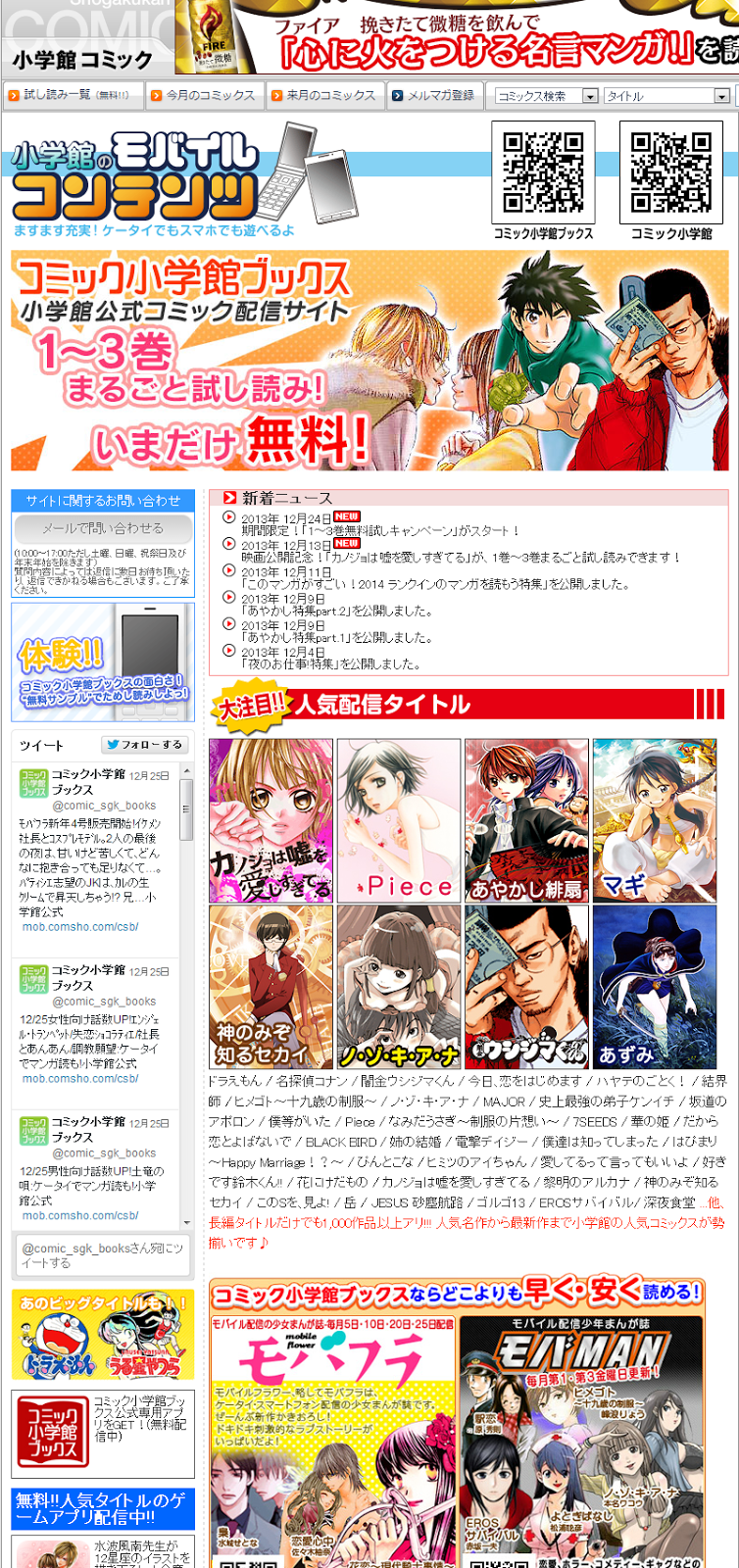
すると、以下のページジャンプ。もうこの時点で斜め読みに慣れてしまっている自分には「コミック小学館ブックス」と「コミック小学館」の違いが良くわからない。どうやら「コミック配信サイト」と「コミック情報サイト」の違いだそう。

で、今回のは、おそらく「配信」であろうということで、上段バナーの「コミック小学館ブックス」をクリック。


そしてさらに混乱してしまう。QRコードありきなので、さっさとスマホで読めよということなんだろうけど、とりあえずこのまま進めようと思うも、相変わらずWEBで読むものなのか、アプリで読むものなのかというところが良くわからない。


ただ、上記ページに到達すると、画面左下方に「コミック小学館ブックス公式専用アプリをGET!(無料配信中)」というのを発見。ようやく「アプリで読めるんだな」という理解に行きつき、そこをクリック。


アプリの最終公開日が2012年なので、大丈夫かな?と思いつつも、対応端末を確認すると、自分が所有している端末はすべてサポートとのことだったので、インストール。もちろん、問題なく完了。


で、端末からアイコンなりGoogle Play経由で「コミック小学館ブックス」の起動を試みるも、、、


上記の「プリインストールのブラウザが存在しません。」というメッセージが出てきて、結局アプリは起動できず。

どうやら、この「コミック小学館ブックス」はAndroid標準ブラウザでページのブラウズするらしく、ChromeやOperaやその他サードパーティのブラウザを選択するというオプションは存在していない模様(12月26日現在)。


Nexus 7(2012)の現在の状態は上記のように4.4.2。ググッてみると、マイナビニュースに「空席になったAndroid標準ブラウザの座」というようなエントリがあり、KitKatから標準ブラウザが無くなってしまったとのこと。全然気が付かなかった、、、。

Chromeを標準ブラウザとして使用しているので、普段のウェブブラウジングには全く支障がなかったので、こういう連携アプリで問題と遭遇するんだなぁ。

小学館のアプリがサードパーティブラウザをサポートすれば問題解決となるんだろうけど、マイナビニュースにあるように、「標準ブラウザ」が無くなってしまうことでおこる問題がアプリ開発やサービス提供の足枷&負担になりそうな印象。

とまぁ、何の解決策も考察もないポストですが、KitKatなり、標準ブラウザ消してしまった端末で「うしとら読めねぇ!」となった時の為の状況説明でした。