ラベル iPhone 5 の投稿を表示しています。 すべての投稿を表示

2014年8月22日金曜日

HDR-AS100V : HDR-AS100Vの映像を再生するいくつかの方法

Chromecastが当たったので、職場のPCモニターに常設することにした。

せっかくなので、Chromecastに関連するポストをしようとおもったけど、まずは根本的な、HDR-AS100Vの撮影データ再生にまつわるポスティングから。


購入から1か月たったHDR-AS100V。ダラダラと撮ったのもあるけど、データ量はそろそろ50GBを超えそうな感じ。

HDR-AS100Vは画面が無いので、本体だけだと撮影した動画はすぐには見れない。すぐに確認出来ないから「良いショットが撮れた!」と納得いくまで撮り続けてしまう。これが結局ダラダラと撮り続けてしまう理由の一つにもなっている。

撮影したデータの主たる再生方法はというと、、、

1. 本体にmicro HDMIケーブルをテレビに接続
2. 本体にUSBケーブルをPCに繋いでPC、またはDLNA対応機器で再生
3. Play Memories Mobileで撮影データをAndroid、またはiOS端末にコピーして再生
4. グリップスタイルLCDユニット AKA-LU1を買う

というところかな。ライブビューリモコン RM-LVR1で再生できるようにしてくれれば使い勝手があがるんだけども、残念ながら今のところは出来ない。未来永劫出来ないか(笑)。グリップスタイルLCDユニットは、使用用途が異なるので、今回のポスティングでは取り上げなくていいかな。

さて、出来るだけ大きな画面で手間やストレスなく映像を楽しみたいと思うならmicro HDMIでテレビと接続してみるのが一番手っ取り早い。ただ、ストレスが無いといえば嘘で、例えば100本の動画が本体にあると、50本目の動画にたどり着くには50回「NEXT」なり「PREV」を押さなきゃいけない。動画の早送りや巻き戻しも「NEXT」や「PREV」を長押しすることで対応はしてるけど、止める時には録画ボタンを押さなきゃいけないので、止め損ねるとまた早送り・巻き戻し作業の繰り返しになる。まぁ、細かい話だけども。あとはIRリモコンを買うというのも一つの選択肢かも。RMT-845(E)というのが対応しているらしく、値段も1,100円+税と良心的な値段。オペレーションストレスは結構軽減できるんじゃないかと思う。

で、2番目。もしかしたらPCでの再生が総合的に一番ストレスがないかもしんない。ただ、相応のスペックが求められるので、最低限フルHDがヌルヌル再生出来るCPUなりハードウェアアクセラレーションが効くCPUやVGAが必要。Core i5だったら余裕。 Vaio Type Z (VGN-Z90PS 2008年9月発売、Win 7 32bitにアップデート)でギリという感じ。もちろんNVIDIA GeForce 9300M GS GPUのHWAのおかげ。
Windows 7以降であればH.264/AACの再生は標準プレイヤーで出来るし、トリックプレイなんかもストレス無く出来る。Play Memories Homeでコンテンツ管理というのもついでに出来るしHDMI出力で液晶テレビに繋げて大画面で再生ということも出来る。ただ、時代はPCレスとか言ってるけど、再生とかアーカイブの総合的な利便性を考えたらまだまだPCは現役でいて然るべき。年に数日でもよいので(笑)

個人的に一番ストレスなのが、、、Play Memories Mobileを使用する方法。間接的にでも再生する方法を提供したことを有り難がるべきなのか、どうかというとこだけども、これは常用したくない(出来ない)方法でもある。致命的なのがデータをオンザフライで再生出来ないというところ。Android、またはiOS端末とHDR-AS100VをWi-Fiダイレクトで接続するんだけど、接続してからのユーザーエクスペリエンスがお世辞にも褒められない。

参考までにiPhone 5での動作をご紹介。

設定画面を開くと、以下のような「カメラからコピー」という選択項目が出る。最初に起動したときは「え?コピー??再生じゃなくて??」と思ってたけど、本当にコピーしかなくて泣けてきた。


で、サムネイルを含むタイムラインで「コピー」したい撮影データの日付を選ぶ。このあたりのインタラクションはものすごくスムースで、ストレスはほぼ感じられず。


で、特定の日付をクリックすると同日に撮影されたデータにそれぞれチェックボックスが用意されていて、どのデータを「コピー」したいかを選択するという流れ。


約3分(2分59秒、535MBのMP4ファイル)のデータをiPhoneにコピーをする。iPhone5とHDR-AS100VはWi-Fi Directで接続。横のSH-10Dはストップウオッチ。


プログレスバーが最後まで到達。すると、、、


ありがとうございました。所要時間2分45秒。コピーにはほぼ実時間が必要だった挙句にこの体たらく。という事で調べてみたら、やっぱり既知の問題というか、「PSモード、HS120モード、HS240モードで撮影したMP4動画をiPhoneやiPadに転送することはできません。」宣言が出てた。
コピーを始める前に言って頂きたいものである。ということで、iOSは再生出来る端末からは除外と考えておいたほうが良いかも。

気を取り直して、、、Nexus 7(2012)で同じことをやってみよう。


同じファイルのコピーで完了メッセージまで要した時間は3分30秒。一回だけの計測なので、正しいベンチマークになりえるかどうかわからないけども、少なくともコピーは問題無く完了。とはいえ、実撮影時間よりも長い転送時間とストレージの圧迫具合から考えて、常用したくない(出来ない)再生方法ということになってしまう。

コピー完了後のNexus 7での再生パフォーマンスは標準動画プレーヤーではなかなかきびしい感じ。数秒に1度の割合でコマ落ちしてしまう。まぁ、1080(60P)なので、しょうがないといえばそうなんだけども、MX動画プレイヤーPROでハードウェアアクセラレーションを使用した状態であれば60Pのヌルヌル再生は難しいながらも30Pレベルの再生は出来てた。


とは言え、正直ハード的にNexus 7(2012)はさすがに厳しくなってきたなぁ、、、。

という事で、とりあえずHDR-AS100Vの撮影データを主たる環境で再生するところをまとめてみました。

次回は、このデータをChromecastを使用して再生してみよう。

2013年7月25日木曜日

Xperia Activeのレンズ汚れが半端じゃ無い件

またか、、、という内容になるんだけども、ここ数ヶ月Xperia Active(ST17i)のカメラはほとんど使わずiPhone 5でまかなってきた。

もともとカメラの性能に違いがあるので、iPhone 5のカメラを常用するのは当然だとして、Xperia Activeには防水、防塵という強みがあり、雨、雪、水辺、泥、砂というiPhoneを取り出すのをはばかるような環境でその役割を存分に果たしてた。

そのXperia Activeの"ヘビーデューティ"さがゆえの汚れ、また、これは本体形状の問題なんだけど、カメラレンズ(正確に言うとカメラレンズプロテクタ)とバックパネルに段差を設けていることで、そのくぼみに結構な量のホコリが溜まってしまうというネガティブな特性がある。

常にポケットに入れて持ち歩いているからホコリが溜まるのは避けようがなく、撮影する前にはこのレンズカバーをTシャツやティッシュでグイッと拭う必要があった。おそらくXperia Activeのユーザーはこんな人が多いのではないかと、、、。

で、ここからがXperia Activeのカメラをほとんど使わなくなった理由なんだけど、グイグイ拭いすぎてしまったことから、レンズプロテクタのコーティングが剥げてしまい、撮影するとフィルタのかかったような画像しか撮れなくなってしまった。

ちょっとわかりにくいんだけども、Xperia Activeの中蓋(バッテリーカバー)のレンズプロテクターを近接撮影したもの。

中央部分はコーティング部分が剥がれて(自分でやってしまったんだけどね、、、)レンズプロテクタ自体にちょっとした傷が入ってしまってる。これは傷なのか、それともコーティング自体が少し残ってしまっているのかちょっと不明。ただ、周りの部分はコーティングが残っているのがよくわかる(光の反射でちょっと紫っぽくなっている部分)


以下の画像が上記状態での撮影サンプル。


室内の蛍光灯の下で撮っているのを差し引いたとしても、非常に、、なんというか、残念な状態になっている。

ちなみに、下の画像が、以前iPhone 5のレンズ汚れが半端じゃない件というエントリを書いたときの同じものをほぼ同条件で撮影したサンプル。ブラー感はほぼゼロ。


ということで、今回のXperia Activeに関してはコーティングが剥がれてしまっているので、別の方法にて解決をしなければいけなくなった。

ググッてみると、端末は違えど、やはり同じような人で困っている人はいるらしく、一番効果的そうだなーとおもったのが、コンパウンドでコーティングをきれいに剥がしてしまうという方法だった。

!!!ご注意!!!

あくまで僕個人で試したものであることと、仕上がりの具合は人それぞれ受け取り方が違うので、参考までにご覧ください。「これ使って酷い事になった!」と仰っても責任は取りかねますので悪しからず、、、。

!!!ご注意!!!

さて、早速ホームセンターに行き、相応のコンパウンドを買ってきた。

それがこれ。Soft99の超鏡面に仕上げる液体コンパウンド。約800円。


買ってきたものはたぶん前モデルで、現在のものとパッケージデザインが変わってるけども、書いてることも変わんないし、まあいいかと。液体であること、粒子サイズが細かければ細かいほどいいのかな?よくわかんないけど、固形のものは買わないほうが無難かと。


ほんとは目地の細かいマイクロファイバーとか使用するのが良いかもしれないんだけど、ぱっと思い付いたのが綿棒だったので綿棒登場。気になる人はメガネ拭きとかを少し切って使うとかでもいいかもしれない。


綿棒に付ける液体コンパウンドはほんの一滴。125ml入りなんだけど、使用後に計っても125mlのままのはずってくらい、ほんとの一滴。で、あとはレンズプロテクターを綿棒で軽くグリグリグリグリする。仕上げはもう片一方の乾燥している綿棒で軽く乾拭き。

すると、、、はい、以下の写真のようにコーティングが無くなりました。少し端っこには残ってるんだけど、あまり影響がないかと思いそのまま放置。


さて、気になる撮影サンプルはというと、、、これです。


写真下部のほうがわかりやすいかもしれないけど、ぼやけというか、ブラー感は明らかに改善。
ただし、これはあくまで蛍光灯の下でのサンプルであり、強い日光やさらに暗いところではどのようになるのかというのはまだわからず。

ということで、少しXperia Activeでの撮影頻度があがりそうだなー。

ところで、、、、残った液体コンパウンドどうしようかな、、、、

2013年7月3日水曜日

HTC Desire 200 開封の儀 (やってみたかった)

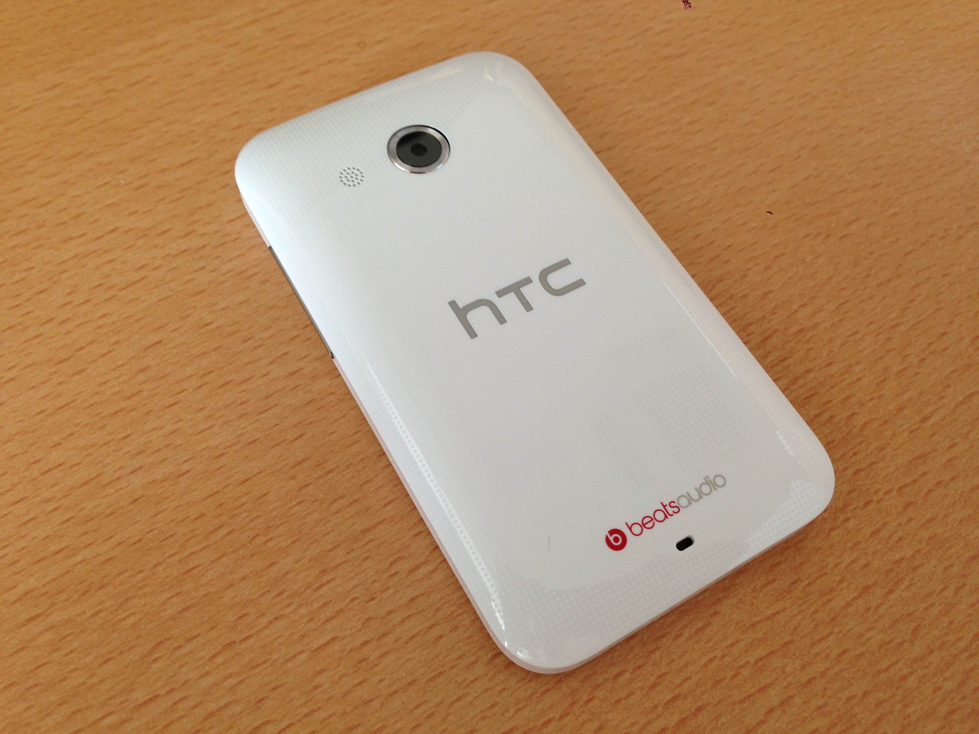
昨日HTC Desire 200が手元に到着。時間が無いので、まずは外装だけアップ。


箱は最近のHTC端末共通の紙素材パッケージ。


エンボス加工で「HTC」のロゴがあるだけのシンプルなボックス


端末お目見え


付属品はイヤホン、USBケーブル、USB電源アダプタ、説明書


裏側。Beats Audioロゴが目立つ。


そろい踏み。初代Xperia Mini、Xperia Active、HTC Desire 200、iPhone5


正面から(天井が映ってしまってるのはご愛嬌)。やはりXperia Miniの小ささは群を抜いてるなぁ、、、かわいいんだよなぁ、、、


端末の左側面。USBコネクタはむき出しで、防水機構のかけらもないことが判明(笑)


端末上端。電源ボタン、オーディオプラグ。


端末の右側面。ボリュームキーのみ、、かな?


端末表の上端にはHTC Oneを思わせるラウドスピーカ(予想)。たぶんというか、確実な感じでモノラル。


端末下端。マイクホールと思われる穴がひとつ。


カメラと、、、カメラ用マイクかな?


Beats audioのロゴの下の謎ホール。たぶんHTC端末共通なのかな?よくわかりません。


裏蓋はプラスチックで、ディンプルというか、突起が全面に施されている。全体的にチープな感じの端末ではあるけど、作り自体はしっかりしていると個人的に思うところ。

と、まずは開封の儀終了!時間を見つけて通電してみよう。


2013年6月18日火曜日

iPhone 5のカメラレンズ汚れが半端じゃない件

久々のアップデート。書きたいネタは多々あるも、なかなかまとめるに至れない状況が続く、、、

まずはiPhone 5のカメラレンズが復活した話から。

iPhone 5のカメラは性能こそもてはやされてはいるけども、構造的な問題があるのかどうかはさておき、レンズカバー内にホコリが入る事例が結構あるみたい。

所有しているiPhone 5がまさにその事例にはまったらしく、ある日写真を撮ったとき、どうも写真がぼやけて写るようになってしまった。

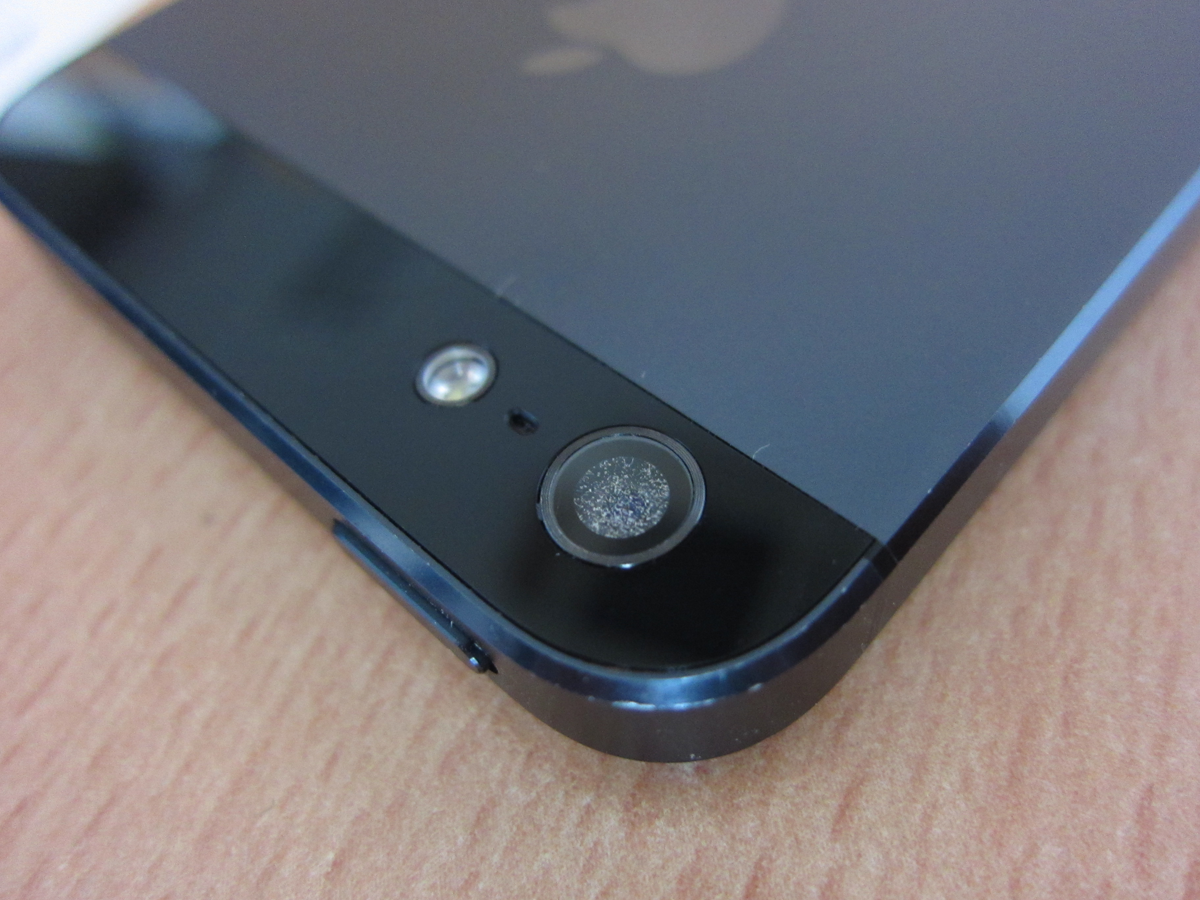
レンズカバーにゴミでも付いてるのかな?なんて思って見てみたところ、下の写真のような状態に。


これは、、、どういうこと??と思いながらググってみたところ、似たような現象がちらほら。レンズ横にあるマイク穴から微細なホコリが進入するらしい。砂なのか、ホコリなのかはよくわかんないんだけど、特に砂場で落下させたとかは無い。普段ケース無しの状態でポケットに入れて持ち歩いているだけでこういう事になった。

まぁ、このままじゃせっかくのカメラ性能が台無しなので、アップルストアの近くに行く用事があったので、ついでにジーニアスバーで見てもらうことに。

よくある事例かどうかは確認してないけど、すぐに最初は本体丸ごと交換しましょうっていう提案をされた。バックアップを取ってないこと、また時間も無かったことも相まって、とりあえずパカッと開けてブォーーーーって吹き飛ばしてもらえますか?とお願いしたところ、快諾してくれました(笑)。

で、結果は、、、


 綺麗になりました。
写真の写りもバッチリ元通りになりましたとさ。

ちょっとわかりにくい被写体に加え、撮影角度も異なるんだけども、Before/Afterを、、、。


上の写真がBefore。全体的にぼやけた感じ。


で、上の写真がAfter。色も輪郭もくっきりはっきり。

元に戻ってよかった。

とはいえ、ポケットに入れないで持ち歩くとか、ケースを付けるってのはこの先も考えられないので、どういうときにホコリが入るのか注意深く見ていこうと思った次第。

2012年12月7日金曜日

2012年9月14日金曜日

iPhone 5 予約完了

近所のソフトバンクで予約完了。

納得いかないことが多々ありました。

一番大きいのは、iPhone 4、またはiPhone 4Sの下取りプログラムが一切説明されなかったこと。

今使っているiPhone 4が来年の早い時期に2年の契約満了となる為、基本的に機種変更をと思い予約しに行ったんだけど、キャンペーンの類は一切無いと最初に説明されて、もういいやと新規契約で予約した。

と、その契約の最終局面で店員さんの持ってたiPadにこんな画面が出てきたと。


店員さんに「これキャンペーンって書いてますけど?」といったところ、「この情報はまだお出しできないもので、間違っている可能性もある為案内できませんでした」とのこと。

明らかに初見だった模様(笑)

で、予約完了して、家に帰ってネットを見たら「下取りプログラム」のニュースリリースがどーんと。

まぁ、でもこれは店員さんは責めません。Appleの発表から予約/発売までのスケジュールが本当に無理があると、いつも思いますね。4Sの時も、4の時もいろいろありましたもんね。

お金の絡む内容ですから、実際のお客とやり取りをする店員さんに情報を行き届かせるのに、もう少し徹底してもらいたいなぁと思った次第。

この辺り、乗り換えキャンペーンに関して「やりましょう」とツイートするよりかは、「もうやってますよ、周知徹底を心がけますよ」という方がよっぽど心強いと思うなぁ。

ともあれ、このキャンペーンは説明されなかったこと、担当の方にも確認してもらったので、21日の発売までに再度契約内容を変更して、多分4からの乗り換えになりそうな感じ。

一応、拝見したiPad画面のテキスト起こしをしておこう。検索で引っかかるかもだし。

==============ココカラ==============

iPhone下取りキャンペーン
=============================
下取りキャンペーン
キャンペーン期間:2012年11月30日まで
=============================
iPhone4S・5へ機種変更すると
ご利用中のiPhone4・4Sを

下取り値引き

iPhone4S: 12,000円(毎月の請求より1,000円/12ヶ月割引)
iPhone4: 8,000円 (毎月の請求より1,000円/8ヶ月割引)

※水濡れや液晶割れ・電源不良等大きな破損がある場合は下取りできません
※ソフトバンクのiPhone4・4Sをご利用の方限定
※税込み価格となります。

業務手数料:500円(予定)

==============ココマデ==============