ラベル Spotify の投稿を表示しています。 すべての投稿を表示

2015年11月21日土曜日

Chromecast Audioを中華神アンプと接続する その3

昨日に引き続いてのChromecast Audioネタ。


前日までの予想で、無償版SpotifyではChromecast Audio(またはChromecast)にキャスト出来ないだろうと思ってたので精神的ダメージは無い。

ただ、ひとつだけ個人的にサプライズだったのが、比較的新しいSpotifyアプリはChromecastへのキャスティングが出来るという事。今までSH-10Dに入れていたSpotifyアプリはバージョンが1.2.xxxと、かなり前のバージョンを使用していた。日本のGoogle PlayにはSpotifyが登録されていないので自動更新がされることもなく、ひたすら昔のバージョンを使用していたので、この変化には気付かなかった。

昨日インストールした最新版のSpotifyはバージョンが4.1.0.868。Google Playと同じかどうかは定かではないけど、SpotifyのオフィシャルサイトからAPKがダウンロードできる。

現時点でのSpotify使用方法はこっちに書いてるので参考までに。

で、そいつをNexus 7(2012)に入れて試してみたところ、、、


多様な再生方法に言及(笑)。この時点では「おぉぉぉ!!もしかして!!」って思ってました。
ワクワクしながら、画面左下の設定アイコンからメニューに飛んで、、、


「デバイスに接続」を選択。


すると


あ、そうですか、、、と。先ほど設定したChromecast Audioには「プレミアムユーザー限定」の文字が。まぁいいやと思ったら、「あれ?普通のChromecastにはプレミアムアカウント限定って書いてないな」と気付いて、Chromecastリビングという初代を選んでキャスティングをしてみたら


映った。いや、まぁ喜ぶべきことなんだけど、本当の目的であるChromecast Audioに(無償版では)飛ばないという状況も相まって何とも言えない気分に。

ちなみに、SH-10Dに入れている1.2.xxxで同様に「デバイス」を選択すると、機能自体が有償版のみの提供となっていて、Chromecastにも飛ばすことは出来ない模様。

という事で、とりあえず中華神アンプには関係ない話だったけど、Chromecast AudioとSpotify、そして初代Chromecastがどういう動きをするのかというエントリーでした。

こんな状況になったので、明日以降はChromecast Audioの音楽ソースを考える事になりそう。


Información de Conexiónでは以下のエントリーも掲載しています

Chromecast Audioを中華神アンプと接続する その1

2015年11月20日金曜日

Chromecast Audioを中華神アンプと接続する その2

Chromecast Audioを中華神アンプに接続をしてみたので、その備忘録。

Lepy LP-2024AとChromecast Audio

昨日からの続きになります。

再生する音楽ソースは後から考えるとして、まずはChromecast Audioを音が出る状態にしようという事で、まずはChromecast Audioの設定から。

Chromecastアプリ(リンクはAndroid版)から設定を始める。

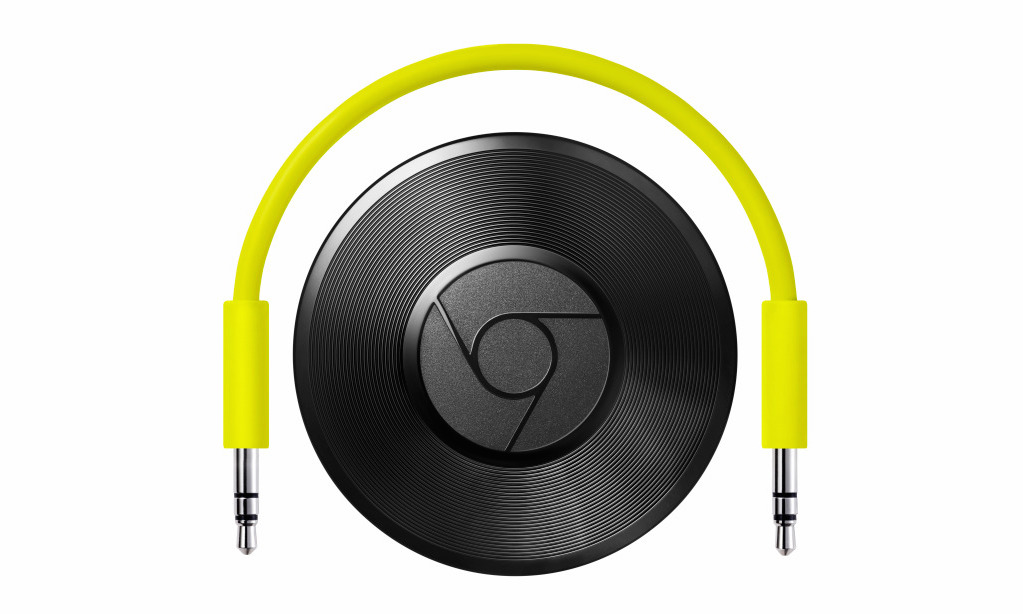
1. まずChromecast Audioの電源を接続して、手持ちのスピーカーやアンプと付属の黄色いケーブルをつなげる(家のアンプはアナログ3.5mm)

これが全ての内容物

2. モバイル端末側のChromecastアプリを起動すると「端末」タブにChromecast Audioが表示されてる


セットアップが必要と表示されてる

3. 画面の表示に従って、モバイル端末とChromecast Audioを同じネットワーク上で紐づけをする。ほぼ迷うことなく設定は完了するはず。

アイコンもChromecast Audioに

4. Chromecast Audioに名称を付ける。1台の場合は特に気にすることは無いんだけど、最終的に2台以上を接続する予定なので、西側の部屋に据え置くことからChromecastAudio_Westに(笑)

あまり長い名前は使えないらしい

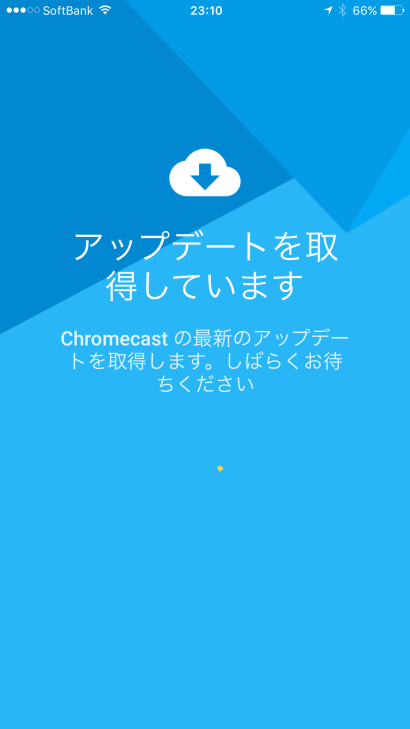
5. ネットワークにつながるとアップデートが始まった。

アップデート中にビデオを見せられる

6. アップデートが完了すると「キャストの準備完了」が出て、Chromecast Audioが使用出来る状態になった。

「インストール済みのクロームキャストアプリを見る」、、、かな?

ここまでは先代Chromecastとほぼ同じなので、特に労することもなく、アップデートを含めて5分ほどで完了。

さぁ、これからが問題。次回は、懸案だったSpotifyをChromecast Audioで使用出来るかのレポート。

先にネタばれしておきますが、残念ながら無償版Spotifyでは以下のようにキャストが制限されてしまいます、、、よくわかってらっしゃる、Spotify。

まさかの展開


Información de Conexiónでは以下のエントリーも掲載しています

Chromecast Audioを中華神アンプと接続する その1


2015年11月19日木曜日

Chromecast Audioを中華神アンプと接続する その1

せっかくChromecast Audioが手に入ったので、手持ち機器と接続をしてみようと思う。


先日のエントリーで死蔵していたスマホやスピーカーを使ってSpotifyを聴くようにしてたんだけど、ここのBluetoothワイヤレスレシーバーをChromecast Audioに変えて使用する予定。

これが現状で、、、

以下のような接続形態になると。
接続すること自体は何ら問題は無いだろうけど、ここで問題になるであろうというのが、音楽ソース。

先日始まったAmazonプライムミュージックをChromecast Audioで扱えるとは到底思えないので、必然的にそこは諦めるしかない。

Google Play Musicでステーション登録をした曲をキャスティングするのは問題無さそうだけど、無償でどこまで楽しめるのか、現時点では不透明。ロッカーサービスを併用すれば、、、と思ったけど手持ちの音楽ライブラリをクラウドにアップロードするのが苦痛。

そういう状況もあって、現時点だとSpotifyとYouTubeのコンビが曲を聴くのに一番ストレスが少ないと個人的に感じてる。

ながら聞きをする際のSpotifyの存在は結構なウェイトを占めてるんだけど、SpotifyのChromecast Audioへのキャスティング(全般的に他の機器へのブロードキャスト)はプレミアムアカウントでのみ与えられている機能だという記憶。

あくまでAmazonプライム以外の月額課金を避ける形でなんとか音楽ストリーミングサービスをこの環境に取り込みたいと。

まだ現物で試していないので、どのような制限が出てくるか今の時点では不明だけど、週末にでもつなげてみてSpotifyの無償版でどうなるかを試してみようと思う。

2015年11月16日月曜日

リーズナブル&ミニマルな音響機器でSpotifyを聴く

1年ほど更新してない間に住環境ががらりと変わり、毎日の一挙手一投足がブログネタになる状況だったのに、、、もったいないことをしてしまったなぁ。

あまり気負いをしないで一つづづネタを書いていこう。

今日はタイトルの通り、リーズナブル(安価に)&ミニマル(場所を取らない且つ最小限)な音響機器でSpotifyやらその他音楽を楽しんでいるという、実際使ってる機器の紹介。

この1年の間にサブスクリプション型の音楽サービスが続々と始まっていて(そしてMusic Unlimitedが撤退して、、、)、どれにしようかと迷ってしまう状況に。まさかSpotifyの国内サービスインの前にこんな状況になるとはついも思ってなかった。

Google MusicApple MusicLine MusicAWAもほぼ同時期に始まったので、どのサービスがいいんだろうなぁーなんて思ってる間に試用期間が過ぎてしまったり、よく使わないまま終わってしまったケースも。個人的にはAWAをメインに3か月程使っていたんだけども、望んでもいないプレイリストの更新がうっとおしくなって、使用期間終了と同時に使うのをやめてしまった。

なんだかんだで一通り触ってみて、現時点だと、YouTubeのプレイリストとSpotifyの無料版で十分事足りてるという状況。これをもう少し使いやすく、1日中リビングで流しても差支えのない環境を作りたいと思って機材を準備した次第。

必要なものはアンプ、スピーカー、アンプにつなげるBluetoothレシーバー、スマホの4点。我が家では以下のような組み合わせ。


アンプはかの有名な中華神アンプ、Lepy LP-2024A、スピーカーは20年以上前に購入したTechnicsの20Wアナログスピーカー、BluetoothはLogicoolが過去に販売していたワイヤレススピーカーアダプター、スマホは既に退役したSH-10D(クレードルがあるので大変に便利)。これだけ。

もちろんBluetoothスピーカーやアクティブスピーカーを使用すればもっと接続機器自体が少なく出来るんだけど、今回は手持ちのTechnicsのスピーカーを使用したかったので上記のような構成に。

出費は最低限にとどめる形で新規購入したのはLepy LP-2024Aのみ。

Lepy LP-2024Aが2015年9月の段階で3,495円。死蔵していたスピーカーは記憶が定かではないけど2本で2万円程度。ワイヤレススピーカーアダプターは2012年3月で3,980円。SH-10Dは2014年3月、送料込みで3,650円


この環境でSpotify(Radiko, YouTubeなども)をBluetoothで鳴らせばそこそこのクオリティで音楽を楽しめるといった具合。
もうそろそろ日本でサービスが始まるであろう、、、けども、一応Spotifyのインストール方法はこちらからどうぞ

ハードオフやその他セカンドハンドのお店に行くと結構な数のアナログスピーカーが投げ売り状態で置かれている。二束三文で売られているスピーカーでも、激安アンプとの組み合わせで十分に(無料で)たくさんの音楽を楽しめる環境が作れるよって話でした。

と、現時点ではこの接続環境だけど、先日購入したChoromecast Audioがここに絡んでくると色々と構成や使用するサービスが変わりそうだなぁ。

2014年8月18日月曜日

Spotifyで日本の楽曲を聴く

今日の朝日新聞Digitalで「音楽配信、ストリーミングの波 世界最大手、日本にいつ」なんて記事が載ってた。まだそちら側にもスタート日が通達されていないんでしょうか。

前回のポストで、普通に日本のキャリアで販売している端末にSpotifyをインストールしてVPN接続をすることでSpotifyが使用できるという事を書いてみたけど、「そういや日本の楽曲はどうなんだろう?」と思ってちょこちょこと検索をしてみたら、もう既に色々聴けるようになってるんだね、、、。知らなかった。

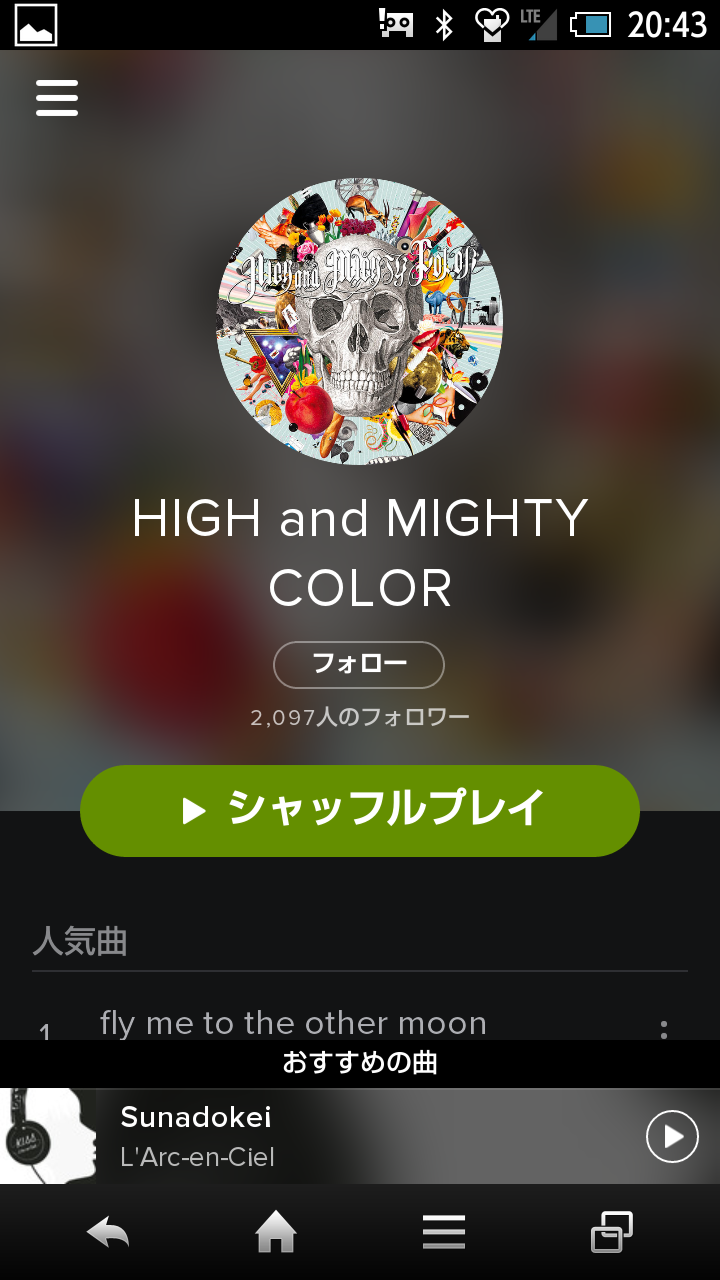
無償版と有償版では検索から指定楽曲が再生出来るか否かという機能面での違いがあるらしいので、適当に検索して無償版で再生出来たものの一部を紹介。あとは関連アーティストで表示されるものを数珠つなぎでたどっていく感じ。

X Japan


若草児童合唱団


と、30分くらい片手間で探して出てきたものをつらつら。もちろんこれが全てでは無いし、各アーティストの楽曲もすべてが聴けるわけではない。松たか子/May J.はありのーままのーだけだし。

とはいえ、話題の曲を無償で聞けるというところでは、もちろん文句は全く無いし、今後も楽曲数はどんどん増えていくだろうから、Music Unlimitedの楽曲とチラチラ見比べながら、後々乗り換える可能性もある、、、、のかな?

以上、Spotifyのオフィシャルサービスイン前でも無償で日本の曲は聞けましたよという報告でした。

Spotifyのインストールと再生方法に関しては昨日のポストをご覧あれ。
ちなみに、Xperia Z2(so-03f)にも問題無くインストールと再生が出来たので、当初の目的であるリビング、書斎でのMusic Unlimited、Spotifyの使い分けがキッチリできるようになった。めでたしめでたし。

2014年8月12日火曜日

SpotifyをSH-10Dにインストール

360智键とiKeyと米键は新たに試せるデバイスを調達し次第レポート続行。今日はちょっと別のエントリー。

今日はSpotifyの話。


本来このエントリーは3月に書こうと思ってたんだけど、色々と忙しくて、ブログ執筆が出来なかったのでほぼ半年遅れのポスティング。

さて、2014年6月に日本で正式スタートされると、多方面でまことしやかに囁かれていたSpotifyだけど、8月になってもなかなかローンチの情報がでてこない。

既にMusic Unlimitedをサブスクライブしているんだけども、リビングと書斎など、複数ロケーションでの同時ログインが必要な時に手軽に音楽が聴けないという軽いストレスがあった。(オフライン/キャッシュ再生は面倒なのと端末ストレージ容量を圧迫するのでやりたくないというのが大前提)

インターネットラジオやYouTubeのプレイリスト再生も方法としてはありだけど、洋楽中心で、しかも知らない曲との出会いを(とりあえずは)無償で手軽に提供してくれるSpotifyの正式スタートを心待ちにしているんだけど、もう待ちきれないという事でフライングスタート。作ったアカウントはほぼ間違いなく日本での正式スタート後も使えるので、早めにやっとくに越したことはない、、、かな?

とは言っても、正式スタート前なので、普通に日本のGoogle Playからはアプリを表示させることは出来ないので、ちょっとした回避策でインストール+サービス利用までを淡々と説明。

1. まずはAPKのダウンロードから。「spotify APK」でぐぐると閉塞感.comさんのサイトが出てきた。
リンク先にはSpotifyのオフィシャルサイトでAPKをダウンロードできるページが紹介されてた。


2. リンクされたページに飛ぶと画面下方の「manually download the application」というマニュアルダウンロードが出来るリンクがあるので、そこをクリックするとAPKをダウンロード・保存できる。


3. ダウンロード後、APKをパッケージインストーラーでインストール開始。


4. インストールはすぐ終わるので、終了後にSpotifyを開く。半年ほど前まではここにたどり着くのも一苦労だったけど、マニュアルインストールリンクのおかげで随分すんなりインストールが完了するようになった。


5. ここからは、日本のIPアドレスだとサインアップ、ログイン、すべて弾かれてしまうので、必要な手段を取ってアカウント登録まで漕ぎ着ける。必要なのは日本国外のIPアドレスを経由できるプロキシ(VPN)サービス。知ってる中では、簡単且つ無料のサービスであるUIが無駄にかわいい「Tunnel Bear」をおすすめ。


6. Tunnel Bearをインストールし、VPNサービスを使用するためのアカウントを作成する(画面下方のCreate a free accountをクリックすると新規登録画面に遷移)。アカウント登録してる場合はログインをする。


7. Tunnel Bearの画面左上にON/OFFスイッチがある。その横に「US」と書かれているプルダウンメニューはどの国のVPNを使用するかが選択できる。今回はUSで使用するのでそのままでOK。で、左上にあるスイッチを押すと「ON」に変わる。


8. VPN接続をする前に以下のような注意が表示される。気にならない人だけチェックボックスをクリックして、OKで続行。


9. くまが穴を掘り始めるとVPN構築開始。画面上部のステータスバーに鍵のアイコンが表示されればVPN接続が完了した合図。ちなみに、無償版のTunnel BearはVPN接続中の総通信量が1か月500MBに制限されている。しかし、そんなことはまったく気にしなくてヨシ。


10. さて、VPN接続をした状態で、先ほどのSpotifyアカウント登録画面に戻る。「サインアップ」を押してアカウント登録を進める。


11. ちなみに、アカウント登録時にVPN接続がされていない場合は以下のような画面が出て、正式サービスイン後のアカウント登録に誘導される。でも、今は「招待を受ける」というボタンをクリックしてもページが準備されていないか、間違ったリンクに誘導されているみたいなのであまり意味はない。


12. さて、続き。サインアップに必要な情報を入れていく。Facebookアカウントでサインアップも出来るんだけど、個人的にFacebookと多種多様なサービスとの紐づけはしたくないので、自分のメールアドレスでサインアップをする。(もしかしたら日本のFacebookアカウントではサインアップ出来ないかもしれない、、、けど未検証)必要なのはメールアドレス、パスワード、ユーザー名(メールアドレスから自動的に検出)、誕生日、性別のみ。


13. これでSpotifyのアカウント登録は終了。サインアップボタンを押すとそのままアプリが起動して既に日本語化が済んでいるUIが表示されてる。


14. この段階に達したら、もうVPN接続は必要なし。画面上部の鍵アイコンをクリックして、Tunnel BearのVPN接続を切断する。


Spotifyはアカウント登録とログインセッションの際にIPアドレスをみているだけで、音楽のブラウジングや再生の際は日本のIPでも問題なくストリームは出来る。「9.」で月500MBの転送量を気にする必要が無いといったのはこのため。どのタイミングでセッションリセットが行われるかは分かんなけけど、一度ログインが済んでいれば端末通電中はもちろん、数日にわたってSpotifyをVPN無しで起動することは可能だった。もしIP制限で起動できなくなっても、またTunnel Bearを起動して、VPN接続をしてから既に作成されたアカウントでSpotifyにログインすれば問題無し。もちろん、そのあとすぐにVPN接続を解除すれば月500MBを超えることはまず無い。


ということで、ようやく日本のキャリアで流通している端末でのSpotifyが使えるようになったので、未知の音楽との距離はさらに縮まって来るんじゃないかな。

個人的に思うのは、空耳アワーにどんどん良作が出てくるという予感(笑)