ラベル LP-2024A の投稿を表示しています。 すべての投稿を表示

2015年12月16日水曜日

Chromecast Audioで使える音楽サービスを考える (とりあえず完結編)

Chromecast Audioのマルチルームでの使用が実現できたのはいいんだけど、問題はやはり音楽ソース。

メインで使っているSpotifyは残念ながら無償ではChromecast Audioにキャスト出来ない。もうひとつのメインであるRadikoはキャスト自体に非対応(12月15日現在)。サブスクリプション型として唯一加入(というのが正しいかどうかではあるけども)してるのがAmazonプライムミュージック。これもキャストには非対応。

Chromecast Audioを使う前提であればTuneIn Radioは現時点で一番まともに様々な音楽を鳴らす事の出来るサービス、、、であるけども、日本のステーションはキャスト非対応ストリームが多いので常用するのには少し憚かる。Google Play Musicは日本のアカウントでは現時点でラジオとしての役割は果たさないので、、、こう言うとなんだけど、Google Play MusicやSpotifyのサブスクリプションしてない自分にはChromecast Audioはあまり役に立たn(言いたくない)

じゃあ!という事で、SpotifyもRadikoもAmazon プライムミュージックもTuneIn RadioもGoogle Play Musicも全部を使える状態に、半ば強引な形ですればいいじゃないかという事で、、、


こうなりました。

Lepy LP-2024Aの3.5mmピンジャック入力を分岐して、Chromecast AudioとBluetoothレシーバーをアナログ接続でぶら下げる。ノイズとかはこの際気にしない(笑)。

ただ、Bluetoothレシーバー側のボリュームがChromecast Audio側と比べると小さくなってしまう。抵抗の関係なのか、、、後で接続を見直してみよう。

SH-10Dは電話として使用してないので、専業で据え置きプレイヤーとして活躍してもらう。後は普段使ってるAndroidやiPhoneでBluetooth、キャストで鳴らすことも出来るし、状況に応じて今使ってる全部のサービスを使えるし、マルチルームでの使用も、必要なシチュエーションはそうそう無いので、これがまぁ、現実的な使い方かと。

ここにきて非常にアナログな方法で落ち着く結果に相成りました。

Información de Conexiónでは以下のエントリーも掲載しています

Chromecast Audioで使える音楽サービスを考える (Google Play Music編)

2015年11月30日月曜日

Chromecast Audioで使える音楽サービスを考える (TuneIn Radio編)

Chromecast Audioを使用して数日経つけども、やはり今までアプリで聴いてたサービス(主にSpotifyとRadiko)が使えないのはちょっとしたストレス。

Google Play Musicもアクセス出来るサービス内容が日々切り替わるので、常用サービスとしてはちょっと難しい。

そこで、Chromecast Audio正式対応アプリであるTuneIn Radioを入れて使用感を見てみた。
インストールして、キャストボタンを押せばどの端末に繋げるかの指定画面が出る。


さて、ラジオステーションは、、、、と探したらJ-WAVE発見。早速再生してみると、、、


他にもそういうステーションがあるのかも知んないけど、よりにもよって一番聞きたかったステーションが聴けない状況。で、色々探して、、、


とりあえずCalifornia Music Channelに落ち着く。

まだ聴いてないチャンネルが山ほどあるので曲やステーションに関しては何とも言えないけど、使い勝手(選局やジャンル決定など)から見てみるとSpotifyやRadikoと比べるのはおかしいとは言え、ちょっと使いにくいなぁ、、、というのが個人的な感想。

やっぱり今の環境や音楽ソースの事を考えるとBluetoothレシーバーは必要だという結論に。

さっそく中華アンプ側にRCAとミニジャックでそれぞれBluetoothレシーバーとChromecast Audioを以下のように接続してみる。
中華アンプ側のアナログ接続、RCAと3.5mmの両方を使用してみる。排他設定でした、、、

当然なのかどうなのかわからないけど、排他設定になってました、、、。
Chromecast Audioが再生するとミニジャック側が占有するので、再生アプリと接続をBluetoothレシーバーに切り替えてもBluetoothレシーバーでの再生は音が出ない。

接続方式を入れ替えてみたけど、片方が鳴ると片方が鳴らないという状況。

こりゃもうアナログどちらかを分岐して両方を1つのジャックに入れるくらいしかなさそうな予感。

もう少し時間をかけてやってみよう。

2015年11月24日火曜日

Chromecast Audioで使える音楽サービスを考える (Google Play Music編)

とりあえずつなげてみたChromecast Audio。僕が日々使うデバイスとしてはなかなか悩みどころが多いというのが正直なところ。

クロームキャストオーディオ

まず自分をとりまくコンテンツの状況から。

加入している有償音楽ストリーミングサブスクリプションサービスはAmazonプライムミュージックのみ。

主に使用している無償の音楽ストリーミングサービスがSpotifyとRadiko。あとは音楽ではないけど、YouTubeのプレイリスト。

こんな感じのサービスを退役したSH-10Dで、Bluetooth経由でアンプに接続して聴いている。

さて、困ったことに、上記で挙げたサービスが、見事にChromecast Audioに(無償では)対応していない(2015年11月現在)。

「困ってるけどやりたくない」ランキングが以下の通り

1位 サブスクリプション型サービスに有償で新規で加入したくない
同率1位 新しい音楽をセコセコかき集めたくない
同率1位 ローカルにある音楽ライブラリを再構築/クラウドにアップしたくない

という感じ。むしろ、無理からChromecastを使用しなくても現在使用している環境(Bluetooth接続のまま)で運用した方がストレス無いなと感じてる。

もう少し何か他のサービスと組み合わせてみるかという事で、Google Play Musicを使ってみた。


Google Play MusicはSpotify同様、無償と有償で機能が分かれている。2015年10月18日までに加入していれば通常月額980円のところが永年780円で使用出来ていたけど、そんなディスカウントは今はもう無い(日本でChromecast Audioが発売されたらまたキャンペーンありそうな、、、いや無いかな、、、)。

とりあえず、現時点では無償で、かつChromecast Audioを使うことを前提でいろんな機能を試してみようかと。

Google Play Musicのヘルプを見てみると

================================
音楽をストリーミングする
米国で Google Play ミュージックの定期購入を行っていない場合は、気分やアクティビティ、お気に入りのポピュラー ミュージックに合わせて無料のラジオ ステーションをストリーミングできます。曲のスキップは 1 時間あたり 6 回まで可能です。詳しくは無料ラジオについての説明をご覧ください。
================================

================================
プライベート コレクションを追加する
最大 50,000 曲を無料で保存できます。
================================

================================
音楽をクラウドにアップロードする: 音楽をクラウドにアップロードするには、ミュージック マネージャや Chrome Google Play ミュージックを使用します。ミュージック マネージャは、MacPCLinux でご利用いただけます。Chrome ブラウザや Chromebook をご利用の場合は、Chrome Google Play ミュージックの使用をおすすめします。
================================

================================
プレイリストやラジオ ステーションを作成する
ライブラリのお気に入りのアーティストや曲に基づいてプレイリストを作成したりラジオ ステーションを開始したりできます(一部の国ではご利用いただません)。Google Play ミュージックを定期購入している場合、広告は表示されず、スキップの回数制限もありません。
================================

とのこと。他にもローカル端末にオフライン再生をする為に曲を移動したりすることもできるらしいけど、今は据え置きSH-10Dを使うので、その辺は気にしない。

大きく分けると

- ラジオのストリーミング
- 自分のライブラリのクラウド化
- プレイリストの作成
- リコメンデーション

が享受できる機能群か、、、と思ってたら、スクショ取った日は普通に動いていたラジオのストリーミングが今日見ると使えなくなってた。

このあたりの挙動が少し謎なんだけど、ヘルプでも書かれているように、「米国で」Google Play Musicを使用していればラジオが使用出来るのであって、日本では無理っぽい。つまるところ、ラジオステーションを絡めたリコメンデーションも使用できないので、自分のライブラリのクラウド化とそのライブラリから作るプレイリストの再生だけになってしまいそう。

これは何だったんだ、、、、?

Spotifyと同じように、Tunnel Bearを使ってみたけど、Google Playのアカウントに紐づいてしまってるので、日本のアカウントとみなされるとその時点でラジオは使えないんだな。

となると、自分のライブラリのクラウド化を避けたい自分としては、今の時点でGoogle Play Musicをメインで使うサービスとは捉えられない状況。

残るはTuneIn Radioくらいしななさそうだな、、、。困った。
とりあえず次回以降でTuneIn Radioを使ってみよう。


========== 追記 ==========

さっきPCのブラウザでGoogle Play Musicを見たら「アカウント設定を変更します」と出て、、、

Google Playミュージック
UIは全部英語。

またラジオが聴けるようになってる、、、何でなの???

========== 追記 ==========

========== 追記 2 ==========

今日(11月25日)、またラジオが聴けなくなってた、、、ほんと謎、、、

========== 追記 2 ==========

Información de Conexiónでは以下のエントリーも掲載しています

Chromecast Audioを中華神アンプと接続する その1


2015年11月21日土曜日

Chromecast Audioを中華神アンプと接続する その3

昨日に引き続いてのChromecast Audioネタ。


前日までの予想で、無償版SpotifyではChromecast Audio(またはChromecast)にキャスト出来ないだろうと思ってたので精神的ダメージは無い。

ただ、ひとつだけ個人的にサプライズだったのが、比較的新しいSpotifyアプリはChromecastへのキャスティングが出来るという事。今までSH-10Dに入れていたSpotifyアプリはバージョンが1.2.xxxと、かなり前のバージョンを使用していた。日本のGoogle PlayにはSpotifyが登録されていないので自動更新がされることもなく、ひたすら昔のバージョンを使用していたので、この変化には気付かなかった。

昨日インストールした最新版のSpotifyはバージョンが4.1.0.868。Google Playと同じかどうかは定かではないけど、SpotifyのオフィシャルサイトからAPKがダウンロードできる。

現時点でのSpotify使用方法はこっちに書いてるので参考までに。

で、そいつをNexus 7(2012)に入れて試してみたところ、、、


多様な再生方法に言及(笑)。この時点では「おぉぉぉ!!もしかして!!」って思ってました。
ワクワクしながら、画面左下の設定アイコンからメニューに飛んで、、、


「デバイスに接続」を選択。


すると


あ、そうですか、、、と。先ほど設定したChromecast Audioには「プレミアムユーザー限定」の文字が。まぁいいやと思ったら、「あれ?普通のChromecastにはプレミアムアカウント限定って書いてないな」と気付いて、Chromecastリビングという初代を選んでキャスティングをしてみたら


映った。いや、まぁ喜ぶべきことなんだけど、本当の目的であるChromecast Audioに(無償版では)飛ばないという状況も相まって何とも言えない気分に。

ちなみに、SH-10Dに入れている1.2.xxxで同様に「デバイス」を選択すると、機能自体が有償版のみの提供となっていて、Chromecastにも飛ばすことは出来ない模様。

という事で、とりあえず中華神アンプには関係ない話だったけど、Chromecast AudioとSpotify、そして初代Chromecastがどういう動きをするのかというエントリーでした。

こんな状況になったので、明日以降はChromecast Audioの音楽ソースを考える事になりそう。


Información de Conexiónでは以下のエントリーも掲載しています

Chromecast Audioを中華神アンプと接続する その1

2015年11月20日金曜日

Chromecast Audioを中華神アンプと接続する その2

Chromecast Audioを中華神アンプに接続をしてみたので、その備忘録。

Lepy LP-2024AとChromecast Audio

昨日からの続きになります。

再生する音楽ソースは後から考えるとして、まずはChromecast Audioを音が出る状態にしようという事で、まずはChromecast Audioの設定から。

Chromecastアプリ(リンクはAndroid版)から設定を始める。

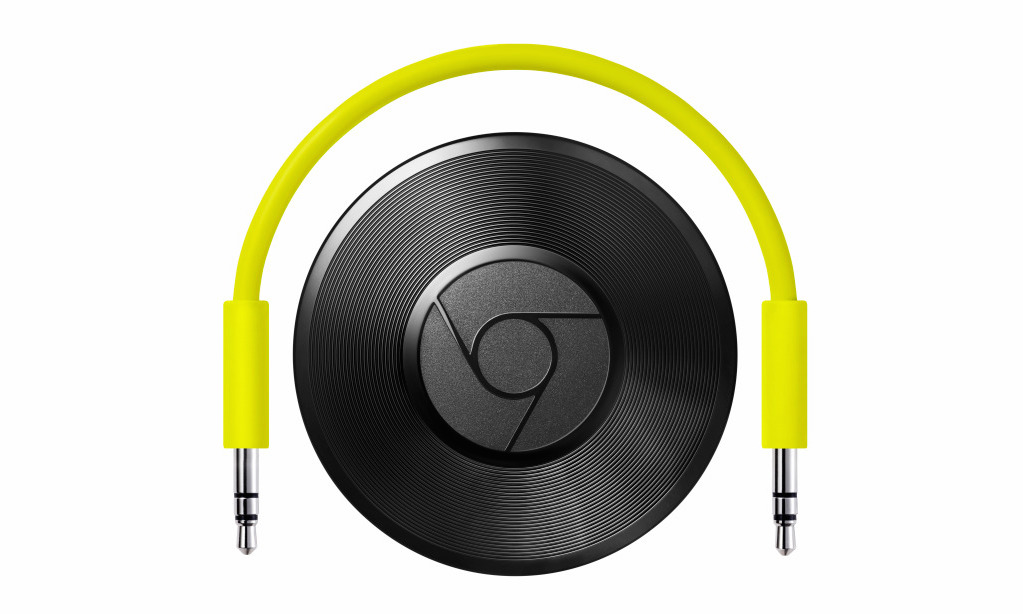
1. まずChromecast Audioの電源を接続して、手持ちのスピーカーやアンプと付属の黄色いケーブルをつなげる(家のアンプはアナログ3.5mm)

これが全ての内容物

2. モバイル端末側のChromecastアプリを起動すると「端末」タブにChromecast Audioが表示されてる


セットアップが必要と表示されてる

3. 画面の表示に従って、モバイル端末とChromecast Audioを同じネットワーク上で紐づけをする。ほぼ迷うことなく設定は完了するはず。

アイコンもChromecast Audioに

4. Chromecast Audioに名称を付ける。1台の場合は特に気にすることは無いんだけど、最終的に2台以上を接続する予定なので、西側の部屋に据え置くことからChromecastAudio_Westに(笑)

あまり長い名前は使えないらしい

5. ネットワークにつながるとアップデートが始まった。

アップデート中にビデオを見せられる

6. アップデートが完了すると「キャストの準備完了」が出て、Chromecast Audioが使用出来る状態になった。

「インストール済みのクロームキャストアプリを見る」、、、かな?

ここまでは先代Chromecastとほぼ同じなので、特に労することもなく、アップデートを含めて5分ほどで完了。

さぁ、これからが問題。次回は、懸案だったSpotifyをChromecast Audioで使用出来るかのレポート。

先にネタばれしておきますが、残念ながら無償版Spotifyでは以下のようにキャストが制限されてしまいます、、、よくわかってらっしゃる、Spotify。

まさかの展開


Información de Conexiónでは以下のエントリーも掲載しています

Chromecast Audioを中華神アンプと接続する その1


2015年11月19日木曜日

Chromecast Audioを中華神アンプと接続する その1

せっかくChromecast Audioが手に入ったので、手持ち機器と接続をしてみようと思う。


先日のエントリーで死蔵していたスマホやスピーカーを使ってSpotifyを聴くようにしてたんだけど、ここのBluetoothワイヤレスレシーバーをChromecast Audioに変えて使用する予定。

これが現状で、、、

以下のような接続形態になると。
接続すること自体は何ら問題は無いだろうけど、ここで問題になるであろうというのが、音楽ソース。

先日始まったAmazonプライムミュージックをChromecast Audioで扱えるとは到底思えないので、必然的にそこは諦めるしかない。

Google Play Musicでステーション登録をした曲をキャスティングするのは問題無さそうだけど、無償でどこまで楽しめるのか、現時点では不透明。ロッカーサービスを併用すれば、、、と思ったけど手持ちの音楽ライブラリをクラウドにアップロードするのが苦痛。

そういう状況もあって、現時点だとSpotifyとYouTubeのコンビが曲を聴くのに一番ストレスが少ないと個人的に感じてる。

ながら聞きをする際のSpotifyの存在は結構なウェイトを占めてるんだけど、SpotifyのChromecast Audioへのキャスティング(全般的に他の機器へのブロードキャスト)はプレミアムアカウントでのみ与えられている機能だという記憶。

あくまでAmazonプライム以外の月額課金を避ける形でなんとか音楽ストリーミングサービスをこの環境に取り込みたいと。

まだ現物で試していないので、どのような制限が出てくるか今の時点では不明だけど、週末にでもつなげてみてSpotifyの無償版でどうなるかを試してみようと思う。

2015年11月16日月曜日

リーズナブル&ミニマルな音響機器でSpotifyを聴く

1年ほど更新してない間に住環境ががらりと変わり、毎日の一挙手一投足がブログネタになる状況だったのに、、、もったいないことをしてしまったなぁ。

あまり気負いをしないで一つづづネタを書いていこう。

今日はタイトルの通り、リーズナブル(安価に)&ミニマル(場所を取らない且つ最小限)な音響機器でSpotifyやらその他音楽を楽しんでいるという、実際使ってる機器の紹介。

この1年の間にサブスクリプション型の音楽サービスが続々と始まっていて(そしてMusic Unlimitedが撤退して、、、)、どれにしようかと迷ってしまう状況に。まさかSpotifyの国内サービスインの前にこんな状況になるとはついも思ってなかった。

Google MusicApple MusicLine MusicAWAもほぼ同時期に始まったので、どのサービスがいいんだろうなぁーなんて思ってる間に試用期間が過ぎてしまったり、よく使わないまま終わってしまったケースも。個人的にはAWAをメインに3か月程使っていたんだけども、望んでもいないプレイリストの更新がうっとおしくなって、使用期間終了と同時に使うのをやめてしまった。

なんだかんだで一通り触ってみて、現時点だと、YouTubeのプレイリストとSpotifyの無料版で十分事足りてるという状況。これをもう少し使いやすく、1日中リビングで流しても差支えのない環境を作りたいと思って機材を準備した次第。

必要なものはアンプ、スピーカー、アンプにつなげるBluetoothレシーバー、スマホの4点。我が家では以下のような組み合わせ。


アンプはかの有名な中華神アンプ、Lepy LP-2024A、スピーカーは20年以上前に購入したTechnicsの20Wアナログスピーカー、BluetoothはLogicoolが過去に販売していたワイヤレススピーカーアダプター、スマホは既に退役したSH-10D(クレードルがあるので大変に便利)。これだけ。

もちろんBluetoothスピーカーやアクティブスピーカーを使用すればもっと接続機器自体が少なく出来るんだけど、今回は手持ちのTechnicsのスピーカーを使用したかったので上記のような構成に。

出費は最低限にとどめる形で新規購入したのはLepy LP-2024Aのみ。

Lepy LP-2024Aが2015年9月の段階で3,495円。死蔵していたスピーカーは記憶が定かではないけど2本で2万円程度。ワイヤレススピーカーアダプターは2012年3月で3,980円。SH-10Dは2014年3月、送料込みで3,650円


この環境でSpotify(Radiko, YouTubeなども)をBluetoothで鳴らせばそこそこのクオリティで音楽を楽しめるといった具合。
もうそろそろ日本でサービスが始まるであろう、、、けども、一応Spotifyのインストール方法はこちらからどうぞ

ハードオフやその他セカンドハンドのお店に行くと結構な数のアナログスピーカーが投げ売り状態で置かれている。二束三文で売られているスピーカーでも、激安アンプとの組み合わせで十分に(無料で)たくさんの音楽を楽しめる環境が作れるよって話でした。

と、現時点ではこの接続環境だけど、先日購入したChoromecast Audioがここに絡んでくると色々と構成や使用するサービスが変わりそうだなぁ。